Systemadministratoren haben im Hauptmenü Zugriff auf alle Menüeinträge, wie die folgende Abbildung darstellt.
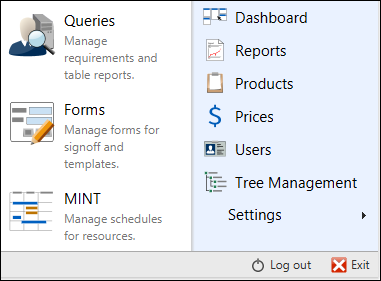
Das Hauptmenü ist in zwei Bereiche unterteilt.
•Der linke, weisse Bereich gilt als Userbereich.
•Der rechte, farbige Bereich gilt als Administratorbereich.
Dabei ist Administrator nicht mit dem Systemadministrator zu verwechseln, sondern als ein Benutzer mit erweiterten Zugriffsrechten für administrative und planerische Tätigkeiten in MINT.
Die Unterteilung in diese beiden Bereiche ermöglicht die Zuweisung von Zugriffsrechten auf die MINT-Objekte für diese beiden logischen Anwendergruppen.
Die folgende Abbildung zeigt das Dialogfenster für die Zuteilung von Zugriffsrechten auf das Hauptmenü.
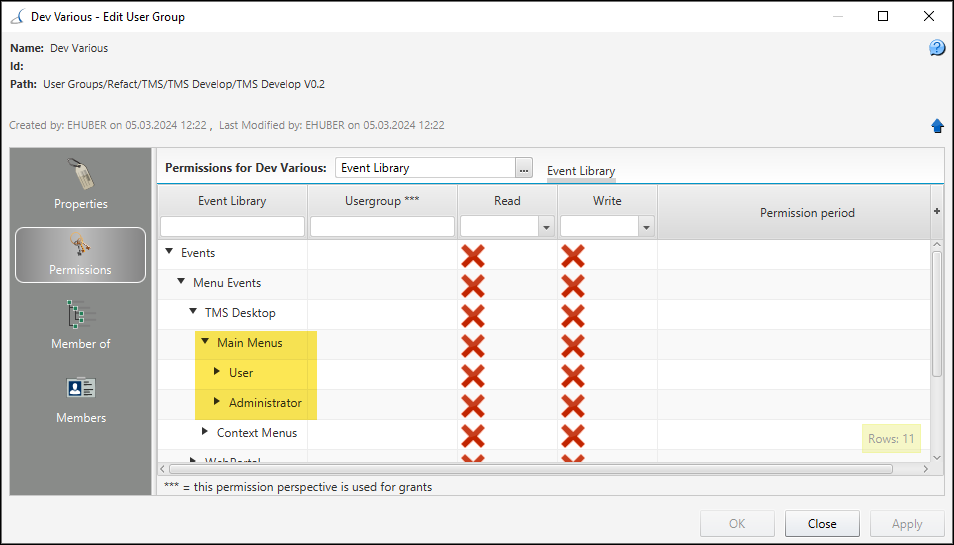
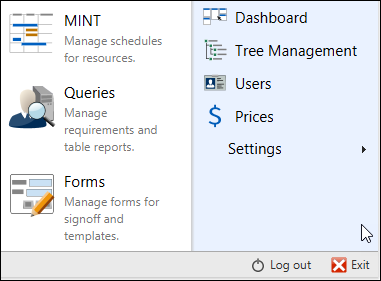
MINT-Anwender und Anwenderinnen mit Zugang zum TMS Desktop ohne Systemadminstratorrechte erhalten ein eingeschränktes Hauptmenü. Welche Menüitems zur Verfügung stehen, wird durch den Systemadministrator festgelegt.
Die folgende Abbildung zeigt ein eingeschränktes Hauptmenü, welchem u.a. der Menüeintrag für Products fehlt.
Das Hinzufügen von Menüitems geschieht im Fenster Event Handlers im Panel Event Library. Im Kontextmenü für Main Menus lässt sich an der gewünschten Position ein neues Menüitem anlegen.
Die folgende Abbildung zeigt die Auswahl zum Anlegen eines Menüitems im Administratorbereich.
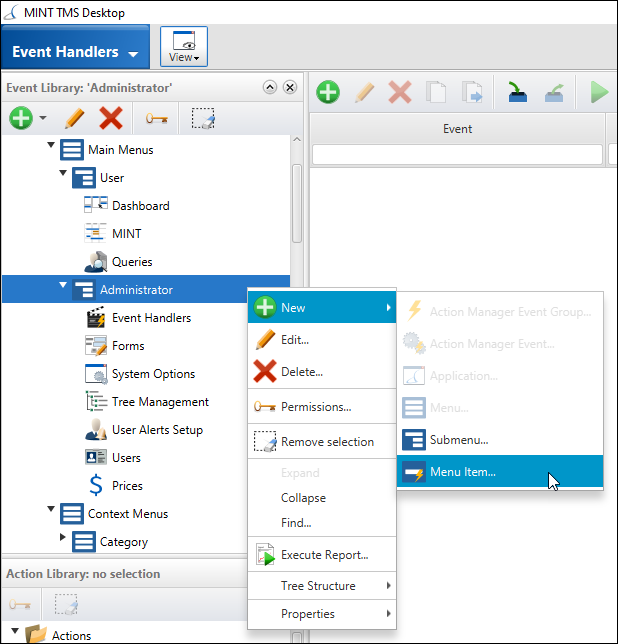
Im sich öffnenden Dialogfenster lässt sich die Liste der zur Verfügung stehenden Menüitems anzeigen.
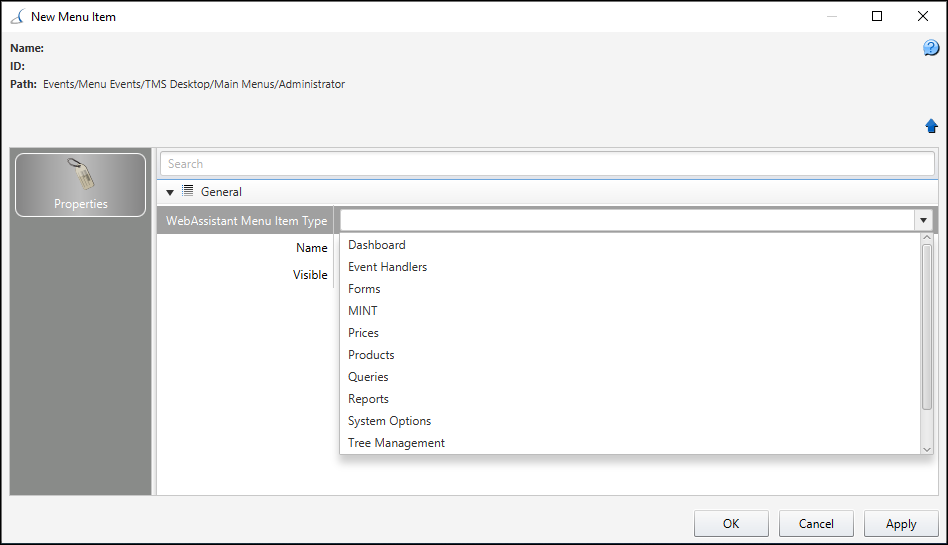
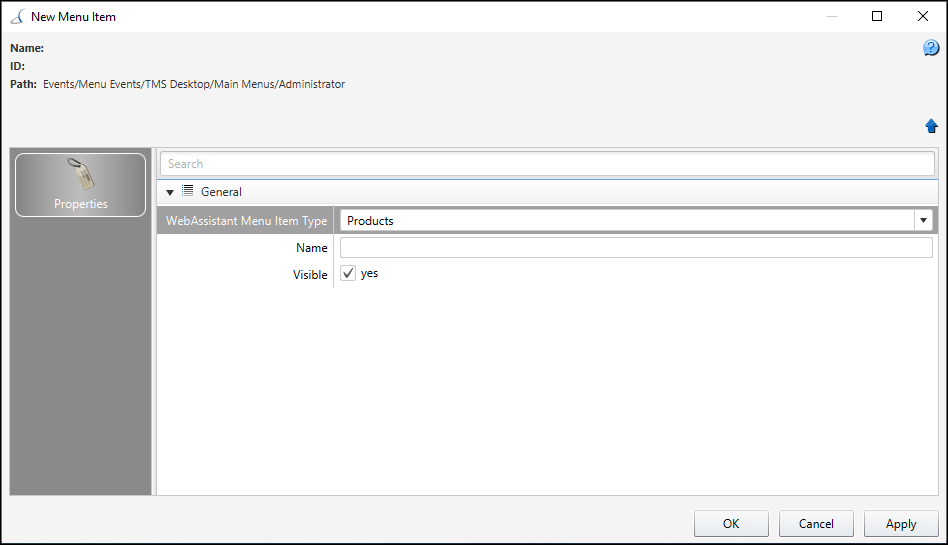
Für den hier dokumentierten Fall wird Products ausgewählt. Darauf achten, dass Visible angewählt ist.
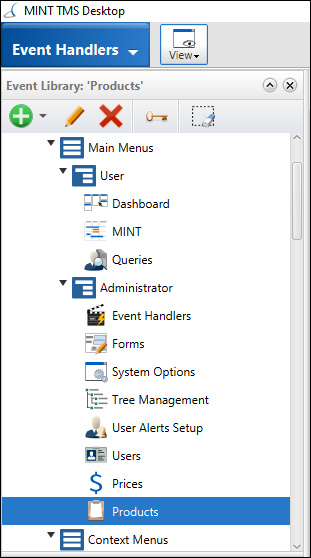
Nach dem Schliessen des Dialogfenster mit Klick auf OK erscheint das Menüitem im Panel Event Library.
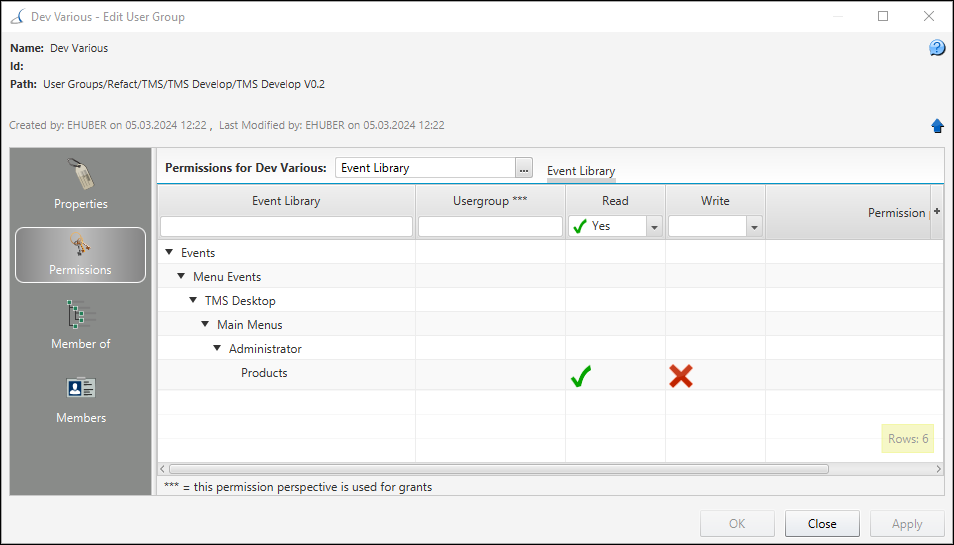
Damit Anwender und Anwenderinnen den Menüpunkt in ihrem Hauptmenü sehen, muss ihrer Benutzergruppe der Zugriff darauf konfiguriert werden.
Nach erneutem Login haben Anwender und Anwenderinnen den Menüpunkt im Hautpmenü.
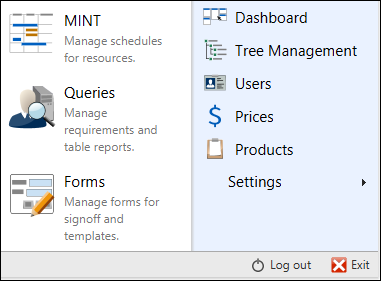
Mittels Drag & Drop im Event Library Panel lässt sich die Reihenfolge der Menüitems anpassen.
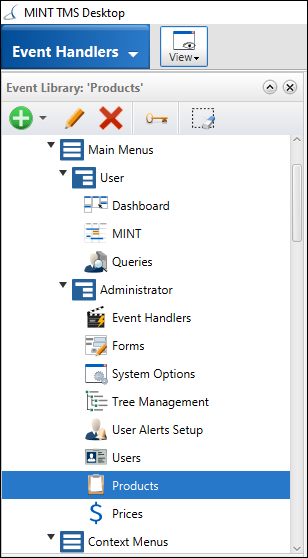
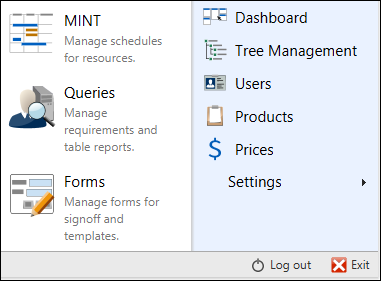
Products erscheint nun vor Prices im Hauptmenü.
Ein minimales Hauptmenü sähe wie in folgender Abbildung aus.
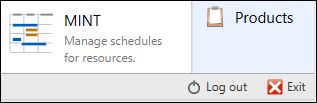
Ein Klick auf das Products Menüitem öffnet die Seite mit den Products. Doch ohne Zugriffsrechte auf die darunterliegenden Daten werden keine Products angezeigt.
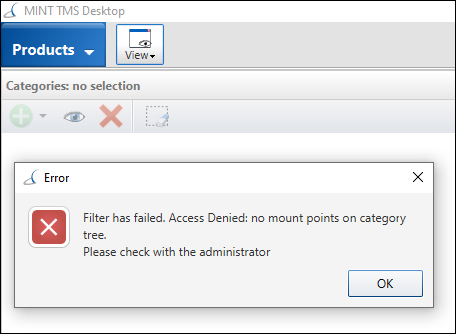
Es sind also noch die genauen Zugriffsrechte auf die Daten für Products zu definieren.
Hier wurde gezeigt, wie das Hauptmenü angepasst werden kann. Ein Menüpunkt alleine gibt noch keinen Zugriff auf die damit assoziierten Daten.