Hierfür wird im Fenster Users die Benutzergruppe selektiert, in welcher Personen eingetragen sein müssen. Dann kann im Panel mit den Permissions Eintrag um Eintrag selektiert werden.
Hat eine Gruppe für die selektierte Berechtigung keine Einstellungen definiert, wird kein User angezeigt.
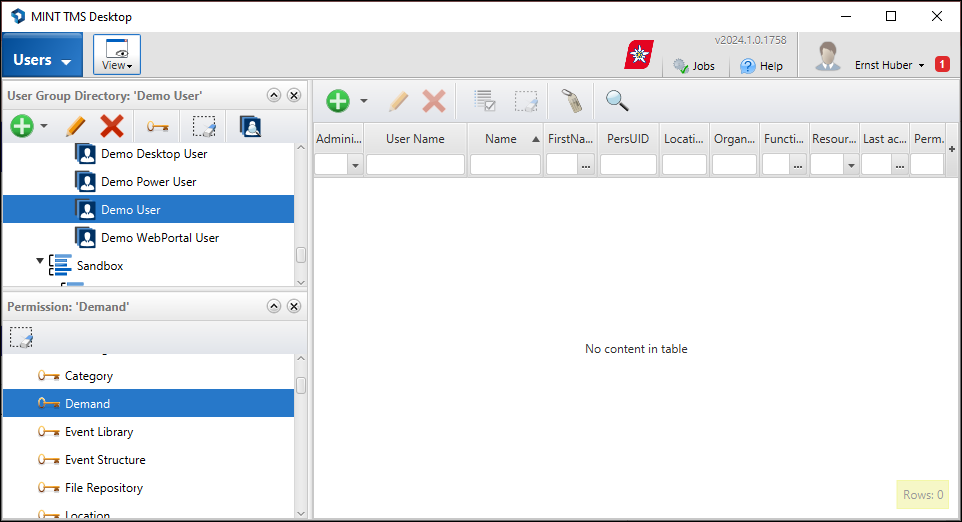
Folgende Abbildung zeigt, dass die Gruppe Demo User keine Berechtigungen für Demand definiert.
Folgende Abbildung zeigt, dass die Gruppe Demo User Berechtigungen für Event Library definiert.
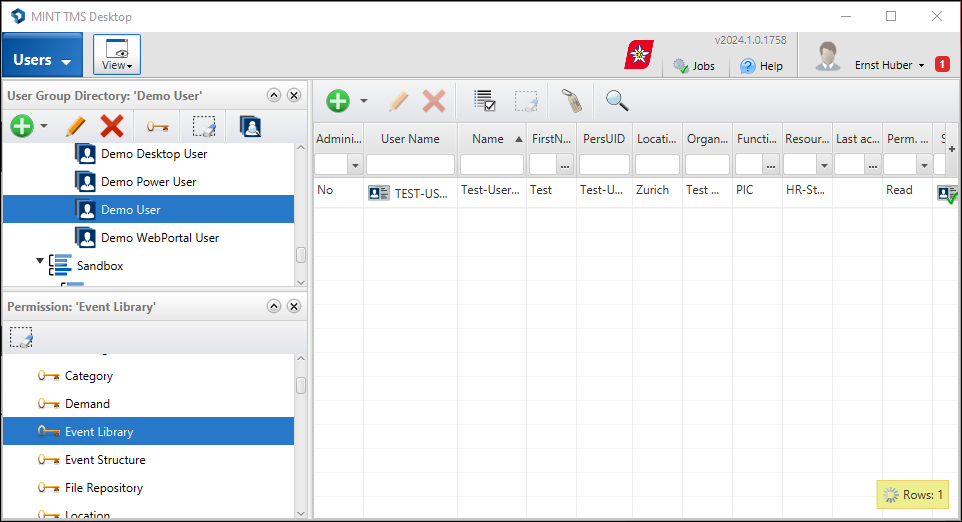
An diesem Punkt weiss man also nur, dass es in der Gruppe für die selektierte Permission Einstellungen gibt.
Anzeigen der spezifischen Rechteeinstellungen erfolgt über das Editieren der User Group.

Nach Auswahl der Permission im Dialog Edit User Group lassen sich mit Auswahl von Yes in der Spalte Read alle Objekte anzeigen, für welche die Permission mit Lesezugriff definiert ist.

Es werden die Objekte angezeigt, für welche die User Group lesenden Zugriff hat.
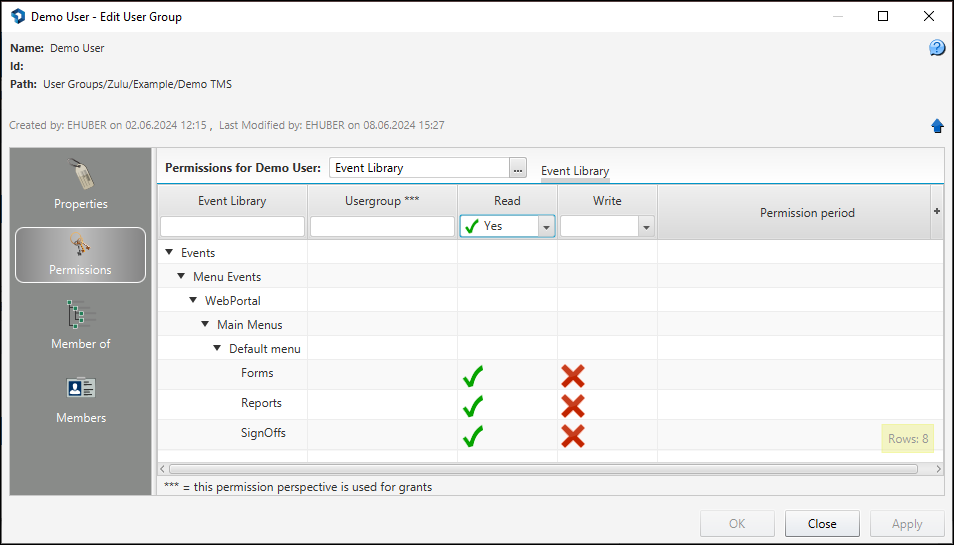
Das funktioniert gleich auch für die Spalte Write mit den Schreibrechten.